
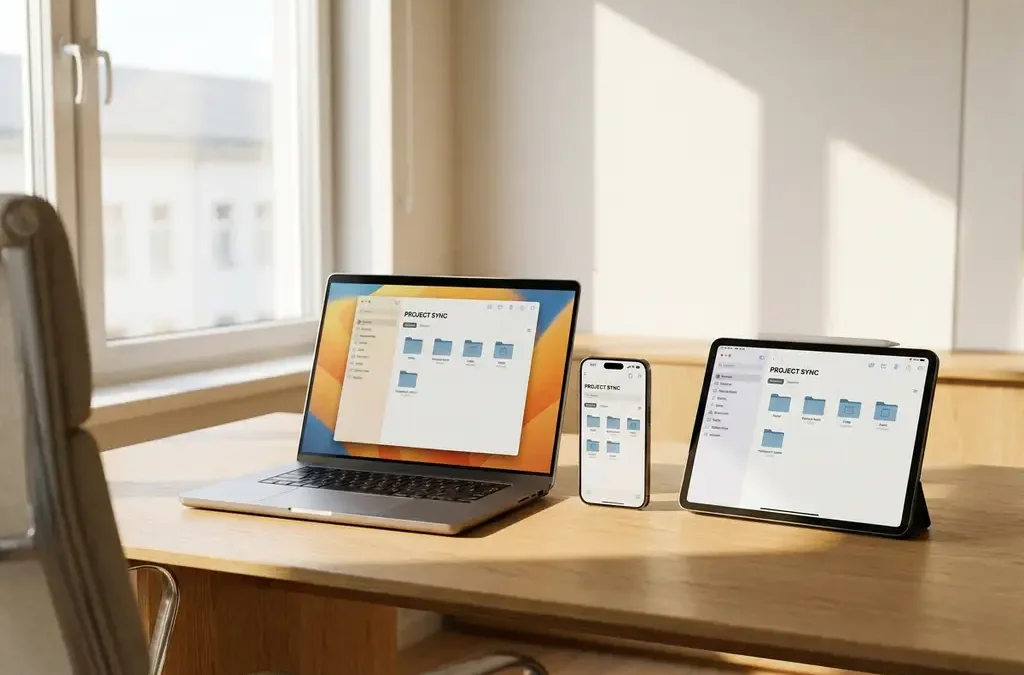
Om ervoor te zorgen dat medewerkers overal bij dezelfde bestanden kunnen, heb je een centrale opslagoplossing nodig die via internet toegankelijk is. Dat kan via een lokale bestandsserver met beveiligde externe toegang, cloudopslag zoals Microsoft 365, of een volledig virtuele werkplek. Welke oplossing het beste past, hangt af van de grootte van je organisatie, je beveiligingseisen en hoe flexibel je medewerkers moeten kunnen werken. In dit artikel beantwoorden we de meest gestelde vragen over dit onderwerp, zodat je een weloverwogen keuze kunt maken.
Welke oplossingen bestaan er om bestanden centraal op te slaan?
Er zijn drie veelgebruikte oplossingen om bestanden centraal op te slaan: een lokale bestandsserver op kantoor, cloudopslag via een dienst zoals Microsoft SharePoint of OneDrive, of een combinatie van beide. Elke oplossing heeft zijn eigen voor- en nadelen op het gebied van toegankelijkheid, kosten en beheer.
Een lokale bestandsserver staat fysiek bij jou op kantoor en biedt snelle toegang voor medewerkers die ter plaatse werken. Voor toegang op afstand is aanvullende software nodig, zoals een VPN-verbinding.
Cloudopslag slaat bestanden op in een beveiligd datacenter en is via internet bereikbaar, ongeacht locatie of apparaat. Medewerkers hoeven niets extra’s te installeren en kunnen direct samenwerken aan documenten.
Een hybride oplossing combineert beide: gevoelige of grote bestanden blijven lokaal, terwijl veelgebruikte werkdocumenten in de cloud worden geplaatst. Dit is populair bij bedrijven die al een bestaande infrastructuur hebben, maar flexibeler willen werken.
Wat is het verschil tussen een bestandsserver en cloudopslag?
Het belangrijkste verschil is waar de bestanden fysiek worden opgeslagen en hoe je er toegang toe krijgt. Een bestandsserver staat op locatie en vereist een netwerkverbinding of VPN voor gebruik buiten kantoor. Cloudopslag bevindt zich in een extern datacenter en is via internet bereikbaar, zonder extra verbindingssoftware.
Bij een lokale server ben jij zelf verantwoordelijk voor beheer, onderhoud en back-ups. Gaat er iets mis met de hardware, dan zijn de data mogelijk tijdelijk onbereikbaar. Bij cloudopslag neemt de aanbieder het beheer en de beschikbaarheid op zich, wat de kans op uitval sterk verkleint.
Een ander verschil zit in samenwerking. Met cloudopslag kunnen meerdere medewerkers tegelijkertijd aan hetzelfde bestand werken, terwijl een traditionele bestandsserver dit vaak niet ondersteunt. Dit maakt cloudopslag bijzonder geschikt voor teams die regelmatig op afstand of op wisselende locaties werken.
Hoe zorg je dat medewerkers veilig bestanden kunnen openen buiten kantoor?
Veilige toegang tot bestanden buiten kantoor regel je door een combinatie van versleutelde verbindingen, sterke authenticatie en centraal beheer van toegangsrechten. De meest gebruikte methoden zijn een VPN-verbinding naar een lokale server, of een cloudplatform met ingebouwde beveiliging zoals Microsoft 365.
Twee-factor-authenticatie (2FA) is daarbij onmisbaar. Hiermee voorkom je dat een gestolen wachtwoord direct toegang geeft tot bedrijfsbestanden. Combineer dit met duidelijke toegangsrechten: niet elke medewerker hoeft bij alle bestanden te kunnen.
Zorg ook voor een beleid rondom apparaten. Werkt een medewerker op een privélaptop? Dan is het verstandig om te werken met een omgeving die geen bestanden lokaal opslaat op dat apparaat, maar alles centraal houdt. Een virtuele werkplek biedt hiervoor een goede oplossing.
Wat is een virtuele werkplek en hoe werkt die voor bestandstoegang?
Een virtuele werkplek is een volledige werkomgeving die in de cloud draait en via internet bereikbaar is vanaf elk apparaat. Medewerkers loggen in op hun persoonlijke omgeving en zien precies dezelfde bestanden, applicaties en instellingen als op kantoor, ongeacht of ze thuis, onderweg of op een andere locatie werken.
Het grote voordeel voor bestandstoegang is dat bestanden nooit lokaal op het apparaat worden opgeslagen. Alles staat centraal in de cloud, wat betekent dat er geen versieverschillen ontstaan en dat je als werkgever volledige controle houdt over wie toegang heeft tot welke informatie.
Dit lost ook direct het probleem op dat bestanden niet synchroniseren tussen thuis en kantoor. Omdat er maar één centrale omgeving is, bestaat het risico van dubbele of verouderde versies simpelweg niet meer. Medewerkers werken altijd in dezelfde, actuele omgeving. Meer over deze aanpak lees je op onze pagina over cloudoplossingen.
Welke oplossing past het best bij een MKB-bedrijf?
Voor de meeste MKB-bedrijven is een cloudgebaseerde oplossing of een virtuele werkplek de meest praktische keuze. Deze oplossingen vereisen geen grote investering in eigen hardware, zijn snel op te schalen bij groei en bieden direct veilige toegang voor medewerkers op afstand.
Heb je een klein team van vijf tot twintig medewerkers dat regelmatig buiten kantoor werkt? Dan is Microsoft 365 met SharePoint of OneDrive vaak al voldoende. Werk je met gevoelige klantdata of heb je te maken met specifieke compliancevereisten, dan is een volledig beheerde virtuele werkplek een betere keuze.
Bedrijven die al een lokale server hebben en die goed beveiligd is, kunnen ook kiezen voor een hybride aanpak. Maar als het probleem is dat bestanden niet synchroniseren tussen thuis en kantoor, is een volledige overstap naar de cloud vrijwel altijd de meest structurele oplossing.
Wat kost het om bestanden toegankelijk te maken voor alle medewerkers?
De kosten variëren sterk afhankelijk van de gekozen oplossing, het aantal medewerkers en het gewenste beveiligingsniveau. Cloudoplossingen zoals Microsoft 365 worden per gebruiker per maand afgerekend, wat de kosten voorspelbaar en schaalbaar maakt. Een volledig beheerde virtuele werkplek kost meer, maar neemt ook al het beheer en de beveiliging uit handen.
Houd naast de directe licentiekosten ook rekening met implementatiekosten, migratie van bestaande bestanden en eventuele trainingskosten voor medewerkers. Een goede ICT-partner helpt je bij het maken van een eerlijke kostenafweging. Op de pagina over kosten van ICT uitbesteden vind je meer inzicht in wat je kunt verwachten.
Vergeet ook de verborgen kosten van een slechte oplossing niet: tijdverlies door bestanden die niet beschikbaar zijn, fouten door verouderde versies en beveiligingsrisico’s kunnen op de lange termijn veel duurder uitvallen dan een goede investering vooraf.
Hoe pak je de overstap naar gedeelde bestandstoegang praktisch aan?
De overstap naar gedeelde bestandstoegang pak je aan in vier stappen: inventariseer je huidige situatie, kies de juiste oplossing, migreer je bestanden gestructureerd en zorg voor een goede introductie bij medewerkers. Doe dit stap voor stap om verstoringen in de dagelijkse werkzaamheden te voorkomen.
- Inventariseer: Breng in kaart welke bestanden er zijn, wie er toegang toe nodig heeft en hoe gevoelig de informatie is.
- Kies een oplossing: Bepaal op basis van je teamgrootte, werkwijze en budget welke oplossing het beste past.
- Migreer gestructureerd: Verplaats bestanden in fases en zorg dat de mappenstructuur logisch en herkenbaar blijft voor medewerkers.
- Train je team: Zorg dat iedereen weet hoe de nieuwe omgeving werkt en waar ze terechtkunnen bij vragen.
Plan de migratie bij voorkeur buiten drukke periodes en zorg voor een back-up van alle bestanden voordat je begint. Een goede voorbereiding voorkomt dat er iets verloren gaat tijdens de overstap.
Hoe Nieuwenborg helpt met gedeelde bestandstoegang
Wij begrijpen dat het voor veel MKB-bedrijven een uitdaging is om bestanden overal en altijd beschikbaar te maken, zonder dat dit ten koste gaat van veiligheid of overzicht. Als fullservice ICT-partner helpen wij je van advies tot implementatie, in gewone mensentaal zonder technisch jargon. Dit is wat wij voor jou kunnen doen:
- Inventarisatie van je huidige ICT-omgeving en bestandsstructuur
- Advies op maat over de beste oplossing voor jouw organisatie en budget
- Implementatie van cloudopslag, Microsoft 365 of een volledig virtuele werkplek
- Migratie van bestaande bestanden naar de nieuwe omgeving
- Inrichting van beveiligde toegang met 2FA en toegangsrechten per medewerker
- 24/7 bereikbare helpdesk voor vragen en ondersteuning na de overstap
Wij zijn ISO 27001-gecertificeerd, wat betekent dat informatiebeveiliging bij ons geen bijzaak is, maar de basis van alles wat we doen. Wil je weten welke oplossing het beste bij jouw bedrijf past? Neem contact met ons op en we denken graag vrijblijvend met je mee.
Veelgestelde vragen
Hoe weet ik of mijn huidige internetverbinding snel genoeg is voor cloudopslag of een virtuele werkplek?
Voor cloudopslag zoals Microsoft 365 is een standaard zakelijke internetverbinding in de meeste gevallen voldoende. Een virtuele werkplek stelt hogere eisen aan je verbinding, omdat de volledige werkomgeving via internet wordt gestreamd. Als vuistregel geldt minimaal 10 Mbps per gelijktijdige gebruiker voor een stabiele ervaring. Een goede ICT-partner kan vooraf een meting uitvoeren om te bepalen of jouw verbinding toereikend is.
Wat gebeurt er met onze bestanden als de cloudaanbieder uitvalt?
Grote cloudaanbieders zoals Microsoft hanteren een uptime-garantie van doorgaans 99,9% of hoger, wat neerkomt op minder dan negen uur uitval per jaar. Bovendien worden bestanden in de cloud altijd redundant opgeslagen, wat betekent dat ze op meerdere locaties tegelijk bewaard worden. Voor extra zekerheid is het verstandig om naast cloudopslag ook een aparte back-upstrategie te hanteren, zodat je bij een uitzonderlijke storing altijd een recente kopie van je bestanden hebt.
Kunnen medewerkers ook zonder internetverbinding bij hun bestanden?
Ja, de meeste cloudoplossingen zoals OneDrive en SharePoint bieden de mogelijkheid om bestanden offline beschikbaar te maken. Medewerkers kunnen specifieke mappen synchroniseren naar hun apparaat en er offline aan werken. Zodra er weer een internetverbinding is, worden de wijzigingen automatisch gesynchroniseerd. Bij een virtuele werkplek is offline werken echter niet mogelijk, omdat de volledige omgeving in de cloud draait.
Hoe voorkom ik dat medewerkers per ongeluk bestanden verwijderen of overschrijven?
Cloudplatformen zoals Microsoft 365 bieden ingebouwde versiebeheer- en hersteltools waarmee je verwijderde of overschreven bestanden eenvoudig kunt terugzetten, soms tot 180 dagen terug. Daarnaast kun je via toegangsrechten instellen wie bestanden mag bewerken, verplaatsen of verwijderen, en wie alleen leesrechten heeft. Het is verstandig om deze rechten per afdeling of functie in te richten en regelmatig te controleren of ze nog actueel zijn.
Is cloudopslag veilig genoeg voor gevoelige bedrijfs- of klantinformatie?
Moderne cloudoplossingen van gerenommeerde aanbieders voldoen aan strenge Europese privacywetgeving (AVG/GDPR) en maken gebruik van end-to-end versleuteling voor opslag en overdracht van bestanden. De veiligheid staat of valt echter ook met de configuratie: zwakke wachtwoorden, ontbrekende tweefactorauthenticatie of te ruime toegangsrechten vormen de grootste risico’s. Werk je met bijzonder gevoelige data, zoals medische of financiële informatie, dan is een volledig beheerde omgeving met aanvullende compliancemaatregelen aan te raden.
Wat is de beste manier om onze mappenstructuur in te richten bij de overstap naar de cloud?
Gebruik de overstap naar de cloud als kans om je mappenstructuur op te schonen en logisch opnieuw in te richten, in plaats van de bestaande structuur één-op-één te kopiëren. Een goede richtlijn is om te werken met een beperkt aantal hoofdmappen op afdelings- of projectniveau, met duidelijke en consistente naamgeving. Betrek een paar sleutelmedewerkers bij het ontwerp van de structuur, zodat deze aansluit op de dagelijkse werkwijze van het team. Een ICT-partner kan je hierbij begeleiden en veelgemaakte fouten voorkomen.
Hoe lang duurt een gemiddelde migratie naar cloudopslag voor een MKB-bedrijf?
De doorlooptijd van een migratie hangt af van de hoeveelheid data, de complexiteit van de bestaande structuur en het aantal medewerkers. Voor een klein team met een overzichtelijke bestandsstructuur kan een migratie binnen enkele dagen worden afgerond. Bij grotere hoeveelheden data of complexere omgevingen rekenen we eerder op twee tot zes weken, inclusief testen en het inwerken van medewerkers. Door de migratie in fases uit te voeren buiten drukke periodes, beperk je de impact op de dagelijkse bedrijfsvoering tot een minimum.
Benieuwd wat Nieuwenborg voor jouw bedrijf kan betekenen?
Overweeg je om je ICT (gedeeltelijk) uit te besteden? Of wil je weten wat de kosten zijn van werken in de cloud?